
Nastavitve: Razlika med redakcijama
Dodana navodila za omogočanje obvestil, dneve obveščanja ter uro obveščanja |
Slovnica Oznake: mobilno urejanje mobilno spletno urejanje vizualno urejanje |
||
| Vrstica 1: | Vrstica 1: | ||
Smetar je zelo prilagodljiva aplikacija, in omogoča kar nekaj nastavitev, kot so | Smetar je zelo prilagodljiva aplikacija, in omogoča kar nekaj nastavitev, kot so nastavljanje poljubnega naslova odjemnega mesta, ure obveščanja, dnevov obveščanja, poljubnih barv za vrste odpadkov, skrivanje določenih vrst odpadkov, prijava na obveščanje iz strani komunale (če komunala to podpira) in še kaj. Vse te nastavitve so opisane na tej strani. | ||
Katerokoli od teh nastavitev je možno nastaviti ločeno za vsak urnik. Npr. lahko | Katerokoli od teh nastavitev je možno nastaviti ločeno za vsak urnik. Npr. lahko nastavimo obveščanje ob 18:00 za en urnik, in 17:00 za drug urnik. | ||
== Kako priti do nastavitev? == | == Kako priti do nastavitev? == | ||
Redakcija: 07:06, 6. november 2023
Smetar je zelo prilagodljiva aplikacija, in omogoča kar nekaj nastavitev, kot so nastavljanje poljubnega naslova odjemnega mesta, ure obveščanja, dnevov obveščanja, poljubnih barv za vrste odpadkov, skrivanje določenih vrst odpadkov, prijava na obveščanje iz strani komunale (če komunala to podpira) in še kaj. Vse te nastavitve so opisane na tej strani.
Katerokoli od teh nastavitev je možno nastaviti ločeno za vsak urnik. Npr. lahko nastavimo obveščanje ob 18:00 za en urnik, in 17:00 za drug urnik.
Kako priti do nastavitev?
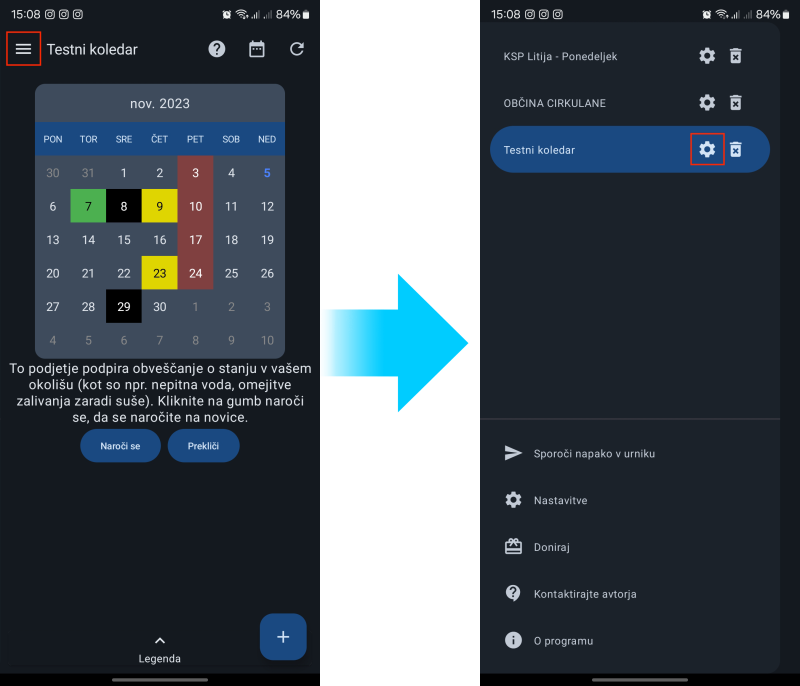
- Odprite aplikacijo Smetar. V levem zgornjem kotu, kliknite na hamburger meni (ikona treh vodoravnih črt), kot je prikazano na spodnji sliki.
- Kliknite na ikono zobnika poleg naslova odjemnega mesta, kot je prikazano na spodnji sliki.

Poljuben naslov urnika
Vsak urnik lahko poimenujete po svoje. Npr. če imate v Smetarju naloženih več urnikov, lahko enega od njih poimenujete Doma, drugega Vikend, tretjega Služba, ipd.
Za poljubno poimenovanje urnika v nastavitvah izberite Naslov odjemnega mesta, v pojavnem oknu vnesite naslov po želji, nato pa pritisnite na gumb V redu.

Omogočanje/Onemogočanje obvestil
Obvestila lahko omogočimo in onemogočimo s klikom na Obvestila/Omogoči obvestila. Privzeto so obvestila omogočena.

Dnevi obveščanja
Nastavimo lahko koliko dni pred odvozom naj bomo obveščeni. Izberemo lahko vsak dan, tudi več dni hkrati, do največ 7 dni pred odvozom.
Za nastavitev dnevov obveščanja, v nastavitvah izberite Dnevi obveščanja, nato pa v pojavnem oknu izberemo koliko dni pred odvozom naj nas obvesti. Izbiro nato še potrdimo s klikom na gumb V redu.

Ura obveščanja
Nastavimo lahko tudi uro obveščanja. To storimo tako, da izberemo Čas obveščanja, v pojavnem oknu pa izberemo želeni čas. Izbiro nato potrdimo s klikom na gumb V redu.
