
Urejanje urnika: Razlika med redakcijama
Brez povzetka urejanja |
Posodobitev navodil, da so v skladu z novim updatom spletne stran. |
||
| Vrstica 1: | Vrstica 1: | ||
Če ste urnik že dodali, ga lahko s pomočjo teh navodil tudi uredite. Če pa urnika še niste dodali, pa ga lahko dodate s pomočjo naslednjih navodil: [[Dodajanje manjkajočega urnika]]. | {| class="wikitable" | ||
|+ | |||
!⚠️ | |||
!<big>Če ste urnik že dodali, ga lahko s pomočjo teh navodil tudi uredite. Če pa urnika še niste dodali, pa ga lahko dodate s pomočjo naslednjih navodil: [[Dodajanje manjkajočega urnika]].</big> | |||
|} | |||
Za urejanje urnika sledite naslednjim korakom: | Za urejanje urnika sledite naslednjim korakom: | ||
# Odprite spletno stran https:// | # Odprite spletno stran https://smetar.si/calendars?view=my | ||
# | # Iz seznama urnikov poiščite urnik, ki ga želite urediti, nato pa kliknite na gumb '''Uredi''' na koncu tabele. | ||
# | # [[Slika:Uredi urnik.png|724x724_pik]] | ||
# | # Uporabite predogled datumov za urejanje že obstoječih datumov. | ||
# Če želite dodati nove datume odvozov, uporabite Generator datumov. Kliknite na gumb '''Dodaj generator''' za dodajanje novih datumov. | |||
# Če želite | #: [[Slika:Dodajanje_generatorja_datumov.png|311x311_pik]] | ||
#: [[Slika: | {| class="wikitable" | ||
!ℹ️ | |||
!<big>Generator datumov je namenjen dodajanju večih datumov odvozov naenkrat, saj bi bilo ročno dodajanje vsakega datuma izredno zamudno. Interval odvozov je glede na vrsto odpadkov ponavadi enak skozi celo leto, zato lahko iz podatkov o prvem in zadnjem datumu ter intervalom odvoza ustvarimo datume odvoza za celo leto. Izjema so biološki odpadki v nekaterih občinah, kjer so odvozi bioloških v zimskih mesecih na 14 dni, ostale mesece pa tedensko. Vendar tudi to lahko preprosto rešimo s tremi genratorji datumov. Eden generator za 14 dnevni interval bioloških ob začetku leta, eden generator za 14 dnevni interval bioloških odpadkov ob koncu leta in eden generator za tedenske odvoze bioloških ostale mesece v letu. Nadomestne odvoze ob praznikih lahko spremenite ko so datumi že generirani.</big> | |||
# | |} | ||
# | |||
# | # Uporaba generatorja datumov: | ||
#: [[Slika: | ## Pod polje '''Vrsta smeti''' izberite želeno vrsto smeti (npr. Mešani komunalni odpadki, Embalaža, Biološki, ...). | ||
# | ## V polje '''Prvi datum''' vnesite prvi datum odvoza za izbrano vrsto odpadkov. | ||
# | ## V polje '''Zadnji datum''' vnesite zadnji datum odvoza za izbrano vrsto odpadkov. | ||
#: [[Slika: | ## V polje '''Interval (dni)''' vnesite interval med odvozi (na koliko dni odvažajo izbrano vrsto odpadkov). | ||
# | ## Kliknite na gumb '''Generiraj datume''', da ustvarite datume odvozov za določeno obdobje. | ||
#: [[Slika:Dodajanje_datumov2.png|419x419_pik]] | |||
# Uporaba predogleda datumov: | |||
# | ## Spremeni datum odvoza. Uporabno za praznike, če je datum odvoza zaradi praznikov prestavljen na katerikoli drug datum. | ||
## Odstrani datum odvoza. | |||
## Dodaj samo en datum odvoza za izbrano vrsto odpadkov. | |||
## Ponovno regeneriraj datume odvozov. Uporabno za primere, če smo ponesreči odstranili kakšen datum odvoza preveč, ali pa po možnosti odstranili vse datume odvozov. | |||
## Odstrani vse datume odvozov za izbrano vrsto odpadkov. | |||
#: [[Slika:Predogled_datumov.png|426x426_pik]] | |||
# Uporabite generator urnikov še za vse ostale vrste odvozov. | |||
# Ko dodate vse datume za vse vrste odpadkov, kliknite na gumb '''Shrani urnik''' na dnu strani. | |||
# [[Slika:Shrani_urnik.png|842x842_pik]] | |||
# Urnik ste uspešno uredili. Urnik se bo sedaj samodejno posodobil vsem uporabnikom. | # Urnik ste uspešno uredili. Urnik se bo sedaj samodejno posodobil vsem uporabnikom. | ||
Trenutna redakcija s časom 21:24, 12. julij 2026
| ⚠️ | Če ste urnik že dodali, ga lahko s pomočjo teh navodil tudi uredite. Če pa urnika še niste dodali, pa ga lahko dodate s pomočjo naslednjih navodil: Dodajanje manjkajočega urnika. |
|---|
Za urejanje urnika sledite naslednjim korakom:
- Odprite spletno stran https://smetar.si/calendars?view=my
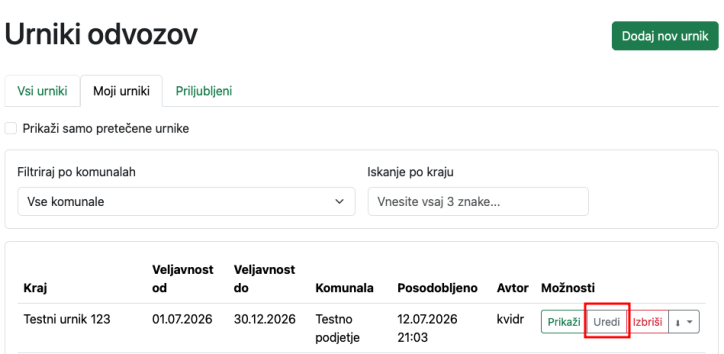
- Iz seznama urnikov poiščite urnik, ki ga želite urediti, nato pa kliknite na gumb Uredi na koncu tabele.
- Uporabite predogled datumov za urejanje že obstoječih datumov.
- Če želite dodati nove datume odvozov, uporabite Generator datumov. Kliknite na gumb Dodaj generator za dodajanje novih datumov.


| ℹ️ | Generator datumov je namenjen dodajanju večih datumov odvozov naenkrat, saj bi bilo ročno dodajanje vsakega datuma izredno zamudno. Interval odvozov je glede na vrsto odpadkov ponavadi enak skozi celo leto, zato lahko iz podatkov o prvem in zadnjem datumu ter intervalom odvoza ustvarimo datume odvoza za celo leto. Izjema so biološki odpadki v nekaterih občinah, kjer so odvozi bioloških v zimskih mesecih na 14 dni, ostale mesece pa tedensko. Vendar tudi to lahko preprosto rešimo s tremi genratorji datumov. Eden generator za 14 dnevni interval bioloških ob začetku leta, eden generator za 14 dnevni interval bioloških odpadkov ob koncu leta in eden generator za tedenske odvoze bioloških ostale mesece v letu. Nadomestne odvoze ob praznikih lahko spremenite ko so datumi že generirani. |
|---|
- Uporaba generatorja datumov:
- Pod polje Vrsta smeti izberite želeno vrsto smeti (npr. Mešani komunalni odpadki, Embalaža, Biološki, ...).
- V polje Prvi datum vnesite prvi datum odvoza za izbrano vrsto odpadkov.
- V polje Zadnji datum vnesite zadnji datum odvoza za izbrano vrsto odpadkov.
- V polje Interval (dni) vnesite interval med odvozi (na koliko dni odvažajo izbrano vrsto odpadkov).
- Kliknite na gumb Generiraj datume, da ustvarite datume odvozov za določeno obdobje.
- Uporaba predogleda datumov:
- Spremeni datum odvoza. Uporabno za praznike, če je datum odvoza zaradi praznikov prestavljen na katerikoli drug datum.
- Odstrani datum odvoza.
- Dodaj samo en datum odvoza za izbrano vrsto odpadkov.
- Ponovno regeneriraj datume odvozov. Uporabno za primere, če smo ponesreči odstranili kakšen datum odvoza preveč, ali pa po možnosti odstranili vse datume odvozov.
- Odstrani vse datume odvozov za izbrano vrsto odpadkov.
- Uporabite generator urnikov še za vse ostale vrste odvozov.
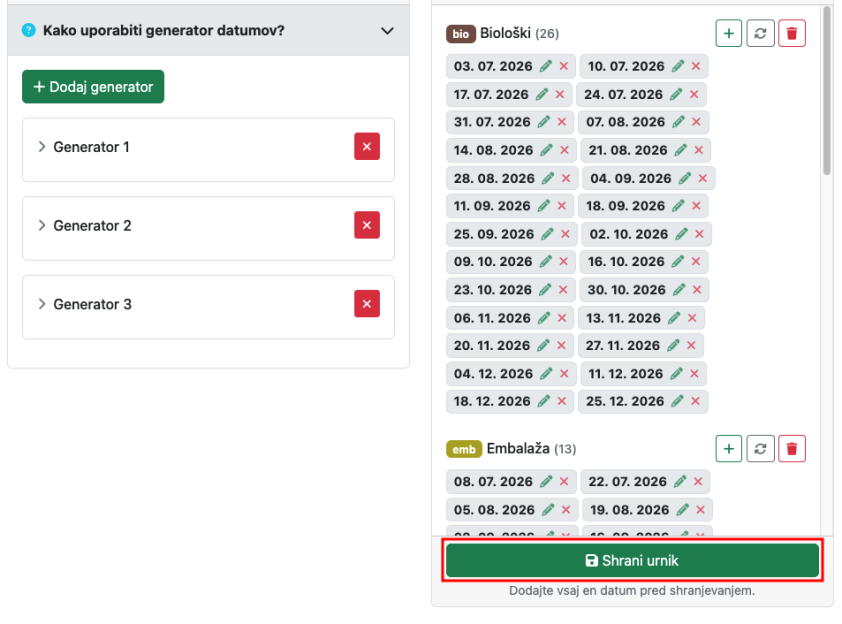
- Ko dodate vse datume za vse vrste odpadkov, kliknite na gumb Shrani urnik na dnu strani.
- Urnik ste uspešno uredili. Urnik se bo sedaj samodejno posodobil vsem uporabnikom.


